亳州高效石場碎石生產線配置方案 構建優質碎石加工體系
隨著亳州及周邊地區基礎設施建設的持續推進,對高品質建筑骨料的需求日益旺盛。建設一條高效、環保、優質的碎石生產線,已成為當地石場提升競爭力、實現可持續發展的關鍵。本文旨在探討一套適用于亳州地區的高效石場碎石生產線配置方案,為打造優質碎石加工體系提供參考。
一、生產線核心配置與工藝流程
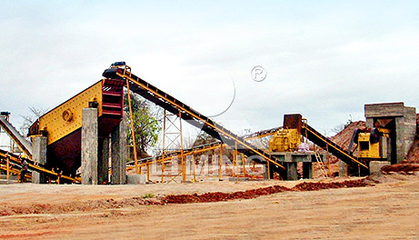
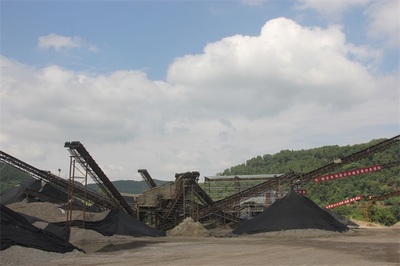
一條高效的碎石生產線,其核心在于設備的合理選型與流程的優化設計。典型的配置應包含以下幾個關鍵環節:
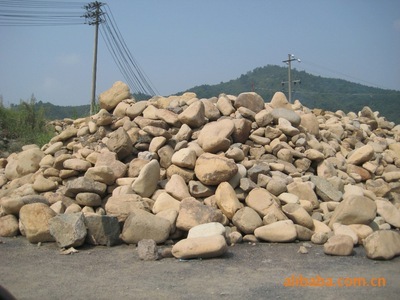
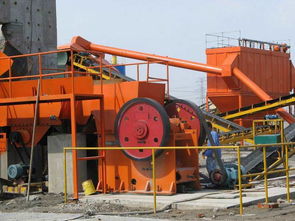
- 粗破環節(一級破碎):通常采用顎式破碎機作為初級破碎設備。其特點是進料粒度大、破碎比高、結構堅固,能穩定處理來自料場的大塊原石(如石灰石、花崗巖等),為后續破碎奠定基礎。建議選擇深腔型、節能型顎破,以適應亳州地區常見的巖石硬度。
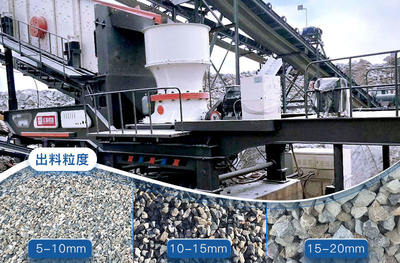
- 中細碎環節(二級破碎):粗破后的石料經振動給料機均勻送入中細碎設備。圓錐式破碎機或反擊式破碎機是此環節的常見選擇。
- 圓錐破:適用于破碎高硬度物料,成品粒形好,耐磨件壽命長,運行成本相對穩定,是生產優質骨料的理想選擇。
- 反擊破:適用于中低硬度物料,成品粒形優異(多呈立方體),但耐磨件磨損相對較快。可根據原料特性和最終產品要求靈活選擇或搭配使用。
- 篩分與分級環節:破碎后的混合料通過多層振動篩進行篩分。這是控制成品粒度、實現分級的關鍵。篩網層數及孔徑可根據所需石子規格(如0-5mm, 5-10mm, 10-20mm, 20-31.5mm等)進行定制。未達到規格的物料通過輸送設備返回至上一級破碎機進行閉路循環破碎,確保資源充分利用和產品合格率。
- 輔助與環保系統:
- 給料與輸送系統:穩定的振動給料機和皮帶輸送機保障物料連續、均勻流動,是生產線高效運行的“血管”。
- 除塵系統:在破碎機進料口、出料口及篩分機等產塵點安裝脈沖袋式除塵器,有效收集粉塵,是建設綠色環保石場的必備配置,符合亳州及國家的環保要求。
- 電控系統:采用集中PLC控制系統,實現全線設備的啟停連鎖、狀態監控與故障報警,提升自動化水平與生產安全性。
二、打造“優質”碎石生產線的關鍵要素
除了硬件配置,“優質”還體現在產品質量、運營效率與綜合效益上。
- 原料前置管理:穩定的原料供應與初步除土(如有)是保障生產線穩定運行和產品品質的第一步。
- 粒度與粒形控制:通過合理的破碎級配(如兩段或三段破碎)與設備選型(特別是選用具有層壓破碎原理的圓錐破),確保成品石子具有良好的粒形(針片狀含量低)和精確的粒度級配,滿足高標準混凝土骨料的要求。
- 耐磨件與運行維護:選用高質量的破碎機耐磨部件(如軋臼壁、板錘、篩網),并建立規范的維護保養制度,能顯著降低故障率,保證長期穩定的出料能力和產品一致性。
- 靈活性設計:生產線布局應考慮未來可能的產品調整或產能擴展需求,預留一定的靈活性空間。
三、亳州地區配置建議
結合亳州的地理位置、原料特性及市場需求,建議:
- 設備選型:優先考慮性能穩定、售后服務網絡完善的國內知名品牌設備。
- 環保投入:必須將除塵、降噪、水循環(如需)等環保設施納入整體投資預算,實現清潔生產。
- 能耗控制:選擇高效節能的電機和驅動裝置,優化生產線布局減少物料轉運能耗,降低長期運營成本。
****
配置一條高效的碎石生產線是一項系統工程,需要綜合考慮原料、工藝、設備、環保與市場等多方面因素。對于亳州的石場經營者而言,投資于一套設計科學、配置合理、質量可靠的碎石生產線,不僅是提升當前生產效率和產品質量的保障,更是應對未來市場挑戰、實現長遠發展的基石。通過精細化管理和持續優化,必將能夠打造出具有區域競爭力的優質碎石加工品牌。
如若轉載,請注明出處:http://m.nextwin.cn/product/70.html
更新時間:2026-06-01 11:29:13